Vender en Pinterest no consiste solo en publicar imágenes bonitas. La plataforma permite mostrar productos con precio, disponibilidad y enlace directo a la ficha de compra, pero para que eso funcione hay que preparar bien la cuenta, verificar el dominio y conectar un catálogo sin errores. Si uno de esos pasos falla, la tienda no aparece o los productos se rechazan.
Esta guía está pensada para evitar ese recorrido a ciegas. Aquí encontrarás el proceso técnico en orden, con decisiones prácticas, comprobaciones reales y fallos comunes que conviene resolver antes de perder tiempo. La idea es simple: que puedas dejar tu tienda activa, visible y lista para recibir clics con una base sólida.
Qué es Pinterest Shopping
Pinterest Shopping convierte Pinterest en un escaparate conectado con tu tienda online. En lugar de publicar solo contenido inspiracional, puedes mostrar productos con datos comerciales actualizados, como precio, stock y enlace de compra. Esa diferencia cambia el uso de la plataforma: ya no se trata solo de descubrir ideas, sino de pasar de la búsqueda a la compra con menos fricción.
Conviene distinguir tres elementos. Un pin normal puede llevar tráfico, pero no está pensado como ficha comercial. Un pin de producto extrae información del catálogo y la muestra con formato de compra. La tienda visible en el perfil agrupa esos productos en un espacio propio dentro de tu cuenta, algo parecido a un catálogo navegable desde Pinterest.
Imagina este recorrido: una persona busca “lámpara de mesa de madera”, ve un pin de producto en resultados, entra en la ficha dentro de Pinterest, compara imágenes, precio y disponibilidad, y desde ahí hace clic a tu web para comprar. Ese trayecto explica por qué merece la pena cuidar títulos, fotos y categorías desde el principio.

Photo by Olenka Pasichnyk on Pexels
Requisitos antes de empezar
Antes de tocar el catálogo, revisa si ya tienes lo necesario para evitar bloqueos. El requisito más olvidado es el dominio reclamado. Muchas tiendas intentan subir productos antes de verificar el sitio y luego no entienden por qué Pinterest no muestra bien la información comercial o no permite avanzar en algunas funciones.
- Cuenta de empresa: no sirve una cuenta personal si quieres acceder al área de ventas, catálogo y estadísticas comerciales.
- Dominio propio: debe ser la web donde vive tu tienda, no una página temporal ni una dirección que no controles.
- Acceso técnico: necesitas poder editar el código, subir un archivo al servidor o tocar el DNS, según el método de verificación.
- Catálogo de productos: puede venir de Shopify, WooCommerce, PrestaShop, un archivo CSV o una fuente de datos programada.
Haz una comprobación rápida antes de seguir: entra en tu web, revisa que cada producto tenga imagen, precio y URL definitiva. Si todavía estás cambiando enlaces o categorías, espera un poco. Subir un catálogo sobre una tienda inestable suele multiplicar los errores después.
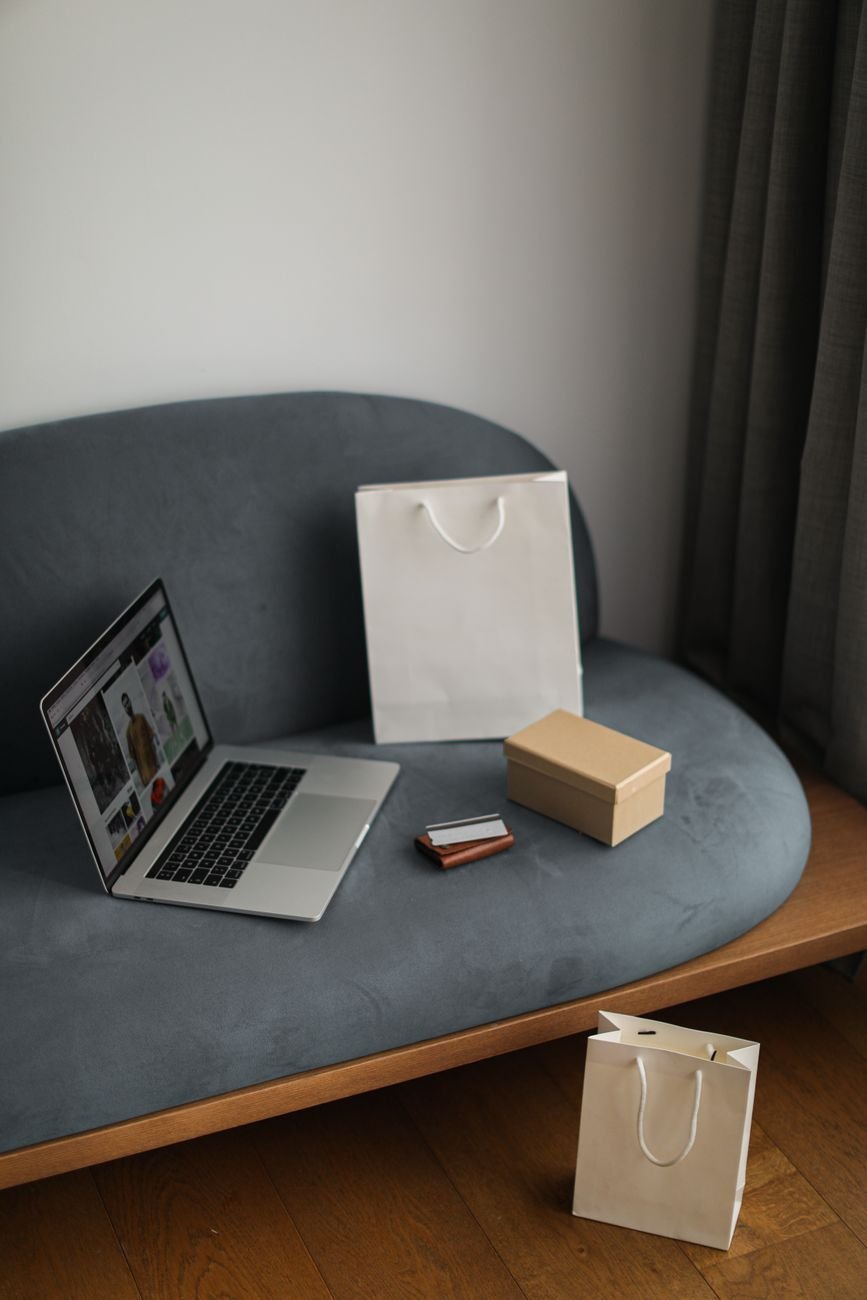
Photo by Cup of Couple on Pexels
Preparar la cuenta empresarial
Una tienda puede estar técnicamente conectada y aun así transmitir poca confianza. Por eso merece la pena revisar la cuenta empresarial antes de enlazar el catálogo. Pinterest usa los datos del perfil para asociar identidad de marca, ubicación y coherencia comercial.
Datos del perfil que conviene ajustar
Usa tu nombre comercial real, el mismo que aparece en la web y en los perfiles sociales principales. La foto debe ser el logotipo en versión legible, mejor en formato cuadrado y sin texto pequeño. En la descripción, explica qué vendes en una frase clara. Un ejemplo útil sería: “Tienda de decoración con lámparas, textiles y muebles de madera para casa”.
Configuración básica que suele pasarse por alto
Comprueba país, idioma y moneda de la tienda. Si tu web vende en euros y la cuenta aparece configurada con otro mercado, pueden surgir discrepancias en el catálogo. También conviene activar todas las notificaciones relacionadas con productos y diagnósticos, porque Pinterest avisa allí de rechazos y problemas de sincronización.
Antes de conectar nada, pasa esta lista de revisión: biografía clara, logo legible, URL correcta, país bien definido y correo de contacto profesional. Esa coherencia comercial ayuda tanto en la verificación como en la confianza del usuario cuando llegue al perfil.
Reclamar tu sitio web
Reclamar el sitio web significa demostrar a Pinterest que tu cuenta controla ese dominio. Sin ese paso, la base comercial queda coja. La plataforma suele ofrecer tres métodos: etiqueta HTML, archivo HTML y registro DNS. Todos sirven, pero no todos encajan igual según tu acceso técnico.
| Método | Cuándo conviene | Qué revisar si falla |
|---|---|---|
| Etiqueta HTML | Si puedes editar el <head> de la web o usar un plugin SEO | Que la etiqueta esté en la página principal y no la borre la caché |
| Archivo HTML | Si tienes acceso al servidor o al gestor de archivos | Que el archivo se abra en la URL exacta y no redirija |
| Registro DNS | Si gestionas el dominio desde tu proveedor y prefieres una validación estable | Que el TXT esté bien copiado y haya pasado la propagación |
Si usas WordPress, la etiqueta HTML suele ser la vía más rápida. Copias la metaetiqueta de Pinterest, la pegas con Rank Math, Yoast o directamente en el encabezado, limpias caché y verificas. Si trabajas con Shopify, muchos temas permiten añadir el código en el archivo theme.liquid o desde ajustes del tema.
Cuando la validación no se refleja, revisa dos cosas primero: redirecciones y caché. A veces Pinterest busca la metaetiqueta en la página principal, pero una redirección a otra versión del dominio impide encontrarla. La palabra que debes recordar aquí es verificación. Sin ella, el resto del proceso pierde fuerza.
Verificación como comerciante
La verificación como comerciante añade una capa de confianza y abre funciones pensadas para tiendas. Pinterest revisa si tu sitio parece una tienda real, si tiene políticas visibles y si la experiencia de compra resulta clara. No es solo un trámite; es un filtro de calidad.
Páginas que deberían estar visibles
Tu web debería mostrar, al menos, páginas de envíos, devoluciones, contacto y aviso legal o condiciones de compra. No hace falta escribir textos largos, pero sí específicos. Por ejemplo, una política de devoluciones útil indica plazo, estado del producto, quién asume el coste y cómo pedir la devolución.
Señales que Pinterest suele valorar
La información de contacto debe ser real y fácil de encontrar. Un formulario escondido en el pie no basta si no hay correo o dirección comercial. También revisa que los precios del catálogo coincidan con los de la ficha del producto y que no haya páginas vacías, errores 404 o mensajes de “próximamente” en secciones básicas.
Antes de solicitar la revisión, recorre tu tienda como lo haría un cliente nuevo. Añade un producto al carrito, abre las políticas y comprueba si entiendes todo en menos de dos minutos. Ese ejercicio suele destapar ajustes pequeños que mejoran la confianza y evitan retrasos.
Elegir método de catálogo
El catálogo es la fuente de la que Pinterest saca tus productos. Elegir bien el método de conexión ahorra tiempo de mantenimiento y reduce errores. Aquí conviene pensar menos en la primera subida y más en lo que ocurrirá cuando cambies precios, agotes stock o añadas colecciones nuevas.
Si usas una plataforma como Shopify o WooCommerce con integración clara, esa opción suele ser cómoda porque actualiza datos sin tocar archivos manuales. Si trabajas con un feed propio en CSV, TSV o XML, ganas control sobre campos y reglas, pero tendrás que vigilar más la estructura y las rutas de imagen. Las herramientas externas de gestión de feed pueden ayudar si vendes en varios canales y quieres unificar cambios desde un solo panel.
La decisión práctica suele ser esta: integración nativa para catálogos sencillos, fuente de datos para tiendas con control técnico y herramienta externa para operaciones con muchos canales o varios países. El criterio a recordar es mantenimiento. El mejor método no es el más vistoso, sino el que podrás sostener sin errores cada semana.
Crear el feed de productos
Un buen feed describe cada producto con precisión suficiente para que Pinterest lo entienda y lo muestre bien. Los campos mínimos suelen ser id, título, descripción, enlace, imagen, disponibilidad y precio. Si alguno falta o está mal formado, aparecerán avisos o productos rechazados.
Cómo rellenar los campos con intención de venta
- id: único y estable. No cambies este valor cada vez que actualizas el catálogo.
- título: describe el producto de forma concreta. “Lámpara de mesa de roble con pantalla beige” funciona mejor que “Lámpara bonita”.
- descripción: resume material, uso, tamaño o ventaja real en 1 o 2 frases claras.
- enlace: URL final del producto, sin redirecciones innecesarias.
- imagen: foto nítida, fondo limpio y proporción consistente. Si puedes, usa al menos 1200 píxeles de ancho.
- disponibilidad: refleja stock real, por ejemplo “in stock” o el formato exigido por tu integración.
- precio: mismo importe y misma moneda que en la web.
Un fallo muy común
Los títulos genéricos reducen visibilidad y clics. Pinterest se apoya en texto y contexto para entender qué vende cada pin. Si tu catálogo repite nombres vacíos como “Modelo 24”, el sistema tiene menos señales para clasificar el producto y el usuario tampoco ve valor al primer vistazo.
Piensa en el feed como una ficha base. Si el catálogo ya nace débil, luego tendrás que corregir cientos de pines producto por producto.
Conectar catálogo a Pinterest
Con la cuenta preparada y el feed listo, toca enlazar el catálogo desde el área de ventas de Pinterest. Aquí conviene seguir el orden exacto para evitar duplicados o fuentes mal configuradas. Un paso fuera de sitio puede crear cargas paralelas y diagnósticos confusos.
Entra en la cuenta empresarial, abre la sección de ventas o catálogo y elige añadir fuente de datos o conectar plataforma, según tu caso. Si subes un archivo, indica la URL del feed, programa la frecuencia de actualización y revisa la zona horaria. Si usas integración con plataforma, autoriza permisos, selecciona el dominio correcto y confirma qué catálogo se va a crear.
Lanza la primera sincronización y espera el procesamiento completo. No cierres el proceso con prisa. El mensaje que debes buscar es alguno equivalente a carga procesada o catálogo activo, acompañado por el número de productos recibidos y el número de productos aprobados. Ese estado de sincronización es el primer indicador real de que Pinterest ya puede trabajar con tu inventario.
Resolver errores de sincronización
Los errores del catálogo no se arreglan mirando solo el resumen. Hay que entrar en el diagnóstico y leer producto por producto. Pinterest suele señalar la causa con bastante precisión: imagen no válida, enlace roto, precio distinto al de la web o atributo ausente. El problema aparece cuando se corrige a medias y el siguiente rastreo vuelve a detectar lo mismo.
Crea una rutina simple. Primero, ordena los errores por volumen: si cien productos fallan por imagen, empieza ahí. Después, corrige en la fuente original, no en un parche temporal. Si la imagen da error, comprueba que la URL abra en navegador, que no esté bloqueada por el servidor y que el archivo no sea demasiado pequeño ni un formato extraño. Si falla el enlace, busca redirecciones, parámetros rotos o productos ya eliminados.
Un aviso típico es discrepancia de precio. Suele pasar cuando la web muestra una oferta, pero el feed sigue con el precio anterior. En ese caso, fuerza una nueva generación del catálogo y revisa caché de tienda. La palabra central aquí es diagnóstico. Si lo conviertes en hábito semanal, los problemas dejan de acumularse.
Activar la tienda del perfil
Una vez aprobado el catálogo, Pinterest puede mostrar productos en el perfil como escaparate de compra. Esa visibilidad no siempre aparece de inmediato, así que conviene comprobarla en vez de darla por hecha. El error frecuente es pensar que catálogo activo equivale a tienda visible, y no siempre coincide.
Comprobación visual que sí merece la pena
- En escritorio: entra en tu perfil y revisa si aparece la pestaña o módulo de tienda con productos navegables.
- En móvil: abre la app, entra en el mismo perfil y busca la sección comercial, porque a veces el comportamiento cambia según el dispositivo.
- Producto visible: pulsa una ficha, revisa precio, imagen y enlace de destino.
Si no aparece nada, vuelve al catálogo y verifica que haya productos aprobados, que el dominio esté reclamado y que la cuenta siga siendo empresarial. Esa tienda del perfil es la prueba visible de que el trabajo técnico ya se traduce en una experiencia de compra dentro de Pinterest.
Optimizar pines de producto
Un pin de producto compite con cientos de imágenes en el mismo resultado. Por eso el texto y la imagen deben explicar el valor del artículo en segundos. No basta con importar el catálogo y esperar. Hay que pulirlo.
Empieza por el título. Usa estructura descriptiva: tipo de producto + material o estilo + atributo concreto. “Jarrón de cerámica blanco mate de 28 cm” da más contexto que “Jarrón elegante”. En la descripción, añade uso, ambiente o detalle que resuelva una duda real: “Ideal para salón o recibidor; acabado mate y boca ancha para ramas secas”.
La imagen también decide el clic. Usa una foto principal limpia y, si puedes, añade imágenes secundarias en la ficha del producto en tu web para sostener la conversión. Comprime archivos con TinyPNG o Squoosh, guarda en WebP si tu tienda lo admite y evita fotos con texto superpuesto o marcos promocionales. El error clásico es repetir descripciones vacías del catálogo en todos los productos. La relevancia mejora cuando el contenido describe de verdad lo que el usuario va a comprar.
Organizar tableros para vender
Los tableros todavía ayudan a dar contexto y a ordenar la navegación. Si mezclas productos sin criterio, el perfil pierde claridad y el usuario tarda más en encontrar lo que busca. En cambio, una estructura pensada para intención de compra acompaña mejor el recorrido.
Una forma práctica es ordenar por colección, uso o temporada. Por ejemplo: “Lámparas para dormitorio”, “Textiles en lino”, “Ideas para terraza”, “Colección otoño” o “Regalos para casa”. Esa clasificación funciona mejor que un tablero genérico llamado “Productos”, porque ya incorpora una búsqueda probable y una necesidad concreta.
Revisa también las portadas, descripciones de tableros y frecuencia de actualización. Si un tablero vende una línea concreta, mantén solo productos relacionados y elimina pines que desvíen la intención. La idea a recordar es estructura. Un perfil bien ordenado vende mejor porque reduce ruido.
Medir clics y rendimiento
Publicar y conectar no basta. Hay que mirar qué productos reciben impresiones, cuáles generan clics salientes y qué fichas se quedan visibles pero sin respuesta. Pinterest ofrece estas señales dentro de analítica, y conviene revisarlas con disciplina.
Plantilla sencilla de revisión semanal
Reserva quince minutos cada semana y apunta cuatro datos: productos con más impresiones, productos con más clics salientes, productos sin movimiento y tableros que mejor convierten tráfico. Si un producto tiene muchas impresiones y pocos clics, suele fallar el título, la imagen o el precio percibido. Si un tablero apenas se mueve, quizá mezcla temas o no responde a una intención clara.
Qué decisiones tomar con esos datos
Escoge solo tres acciones por semana. Por ejemplo: reescribir diez títulos genéricos, cambiar imágenes de cinco productos con bajo clic y corregir el tablero con peor rendimiento. Ese enfoque evita dispersarse y convierte la analítica en cambios concretos, no en una lista infinita de números.
Mantenimiento y siguientes ajustes
La tienda no se termina el día que aparece en el perfil. Necesita revisión continua para que Pinterest no muestre productos agotados, enlaces caídos o precios desactualizados. Una rutina corta y constante funciona mejor que una revisión enorme cada dos meses.
Empieza por este orden de prioridades. Primero, productos rechazados o con errores del sistema. Segundo, stock y precio, porque afectan directamente a la experiencia de compra. Tercero, títulos e imágenes de los productos más vistos. Cuarto, tableros y organización del perfil. Si haces estos ajustes en ese orden, corriges antes lo que más impacto tiene.
Programa una actualización del catálogo diaria si el inventario cambia mucho, o semanal si la tienda es pequeña y estable. Revisa también productos descatalogados para retirarlos del feed a tiempo. El concepto que sostiene todo este trabajo es mantenimiento. Sin esa rutina, la visibilidad lograda empieza a degradarse poco a poco.
Conclusión
Si quieres que la tienda en Pinterest funcione de verdad, sigue el proceso en este orden: cuenta empresarial bien configurada, dominio reclamado, verificación como comerciante, catálogo limpio y revisión frecuente de errores. Ese recorrido evita la mayoría de bloqueos que suelen frenar a las tiendas en la fase inicial.
El mejor siguiente paso es muy concreto: abre hoy mismo tu cuenta, comprueba si el sitio está reclamado y revisa si tus productos tienen títulos descriptivos, precio correcto e imagen válida. Con solo esas tres comprobaciones ya estarás adelantando gran parte del trabajo técnico y comercial que determina si Pinterest Shopping vende o solo decora tu perfil.